オンライン授業で手元を映す方法【スマホ・タブレット・PC別セットアップ完全ガイド】
※本記事には「まなぶてらす」のサービス紹介が含まれます
こんにちは。オンライン家庭教師サービス「まなぶてらす」代表の坂本です。
オンライン授業を始めようとしたとき、こんな疑問が出てきませんか。
「手元を映すにはどうすればいいの?」「スマホ1台でできる?」「書画カメラは必要?」
この記事では、スマートフォン・タブレット・パソコン、それぞれの端末を使った手元の映し方を、具体的なセットアップ手順とともに解説します。端末1台でも十分に手元を映せる方法がありますので、機材に悩んでいる方はぜひ参考にしてみてください。

端末別の手元を映す方法とは?
手元を映す方法は、使用する端末によって大きく異なります。
大きく分けるとスマートフォン(またはタブレット)とパソコンのどちらかを使用する方が大半です。それぞれの特徴と具体的な方法を順番に見ていきましょう。
スマホ・タブレットを使って手元を撮影する方法
スマートフォンやタブレットを使った手元の撮影は、追加機材なしですぐ始められるのが最大のメリットです。
| スマホ・タブレットを手元撮影に使うメリット | |
|---|---|
| お手軽 | ・自分の端末をそのまま使える ・追加で端末を購入しなくて良い |
| 取り回しやすい | ・小さく、軽いので簡単に移動できる ・写したい場所をピンポイントで映せる |
| 画質が良い | ・並の書画カメラより画質が良い場合もある ・映像をより鮮明に相手に伝えられる |
スマートフォンは今の時代「1人1台」が普通になってきているので、既に持っている端末をそのまま使えるのはコスト面からもありがたいですね。
タブレット(iPad等)を使う場合も基本的に同じ方法が使えます。画面が大きいぶん、講師側から手元全体を映しやすいという利点もあります。
スマートフォン・タブレットを使った手元を映す方法には、以下の3つがあります。
- アームスタンドを使って真上から撮影(最もおすすめ)
- スタンドを使って横から撮影(お手軽版)
- 鏡を使って撮影(ユニークな方法)
方法1:アームスタンドを使って真上から撮影(最もおすすめ)
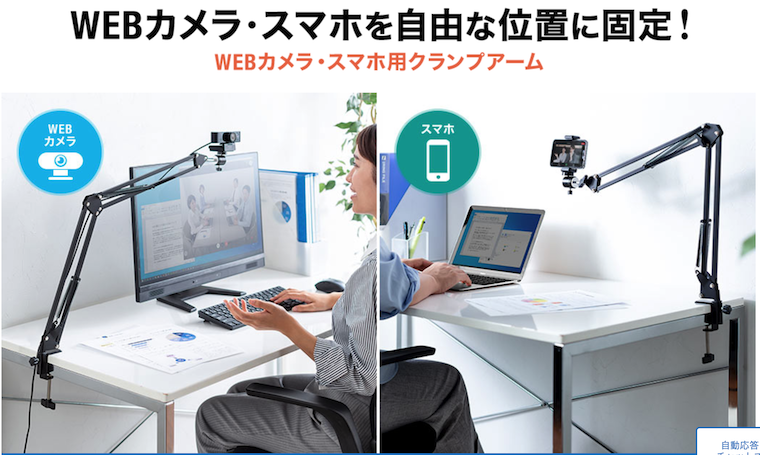
スマートフォン・タブレットを使った方法の中でも、最も本格的かつわかりやすく手元を撮影できるのが「アームスタンドを使って真上から撮影する」方法です。
アームスタンドとは、スマートフォンやタブレット、Webカメラなどをアームに固定して高さや角度などを自在に調節できるスタンドのことです。
この方法なら「真上」から手元やノートを撮影できるので、相手へより正確でわかりやすい映像を届けられます。
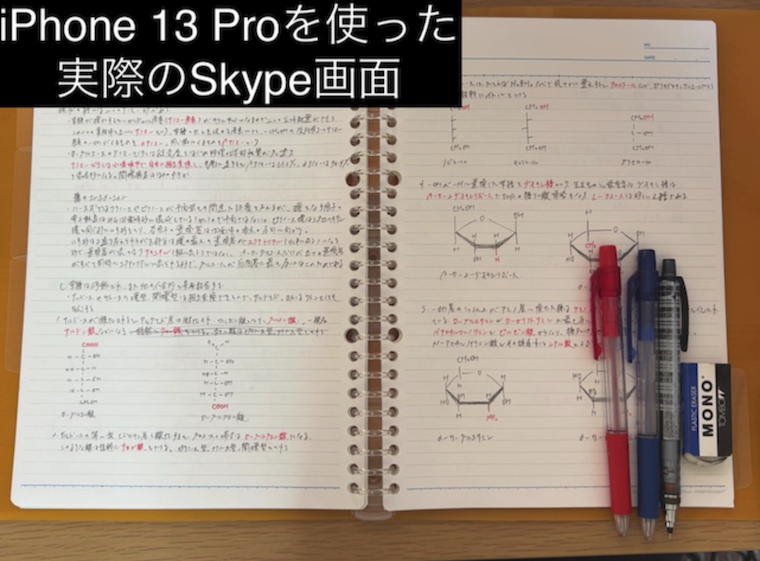
ご覧のように、真上から撮影することでノートの全体像がはっきりと伝わります。
アームスタンドはAmazonなどで1,000円〜5,000円程度で購入できるので、比較的安価に導入できます。
方法2:スタンドを使って横から撮影(お手軽版)
「もっと手軽にやってみたい」という方には、「スタンドを使って横から撮影する」方法をおすすめします。
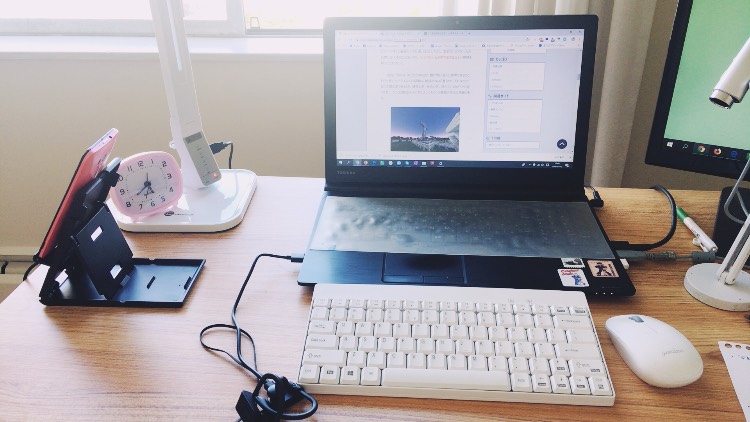
真上から撮影するわけではないため角度的に少し見にくいですが、それでも相手に手元の状況を十分に伝えることができます。
使用するスタンドは、スマートフォン用でなくても構いません。100円均一などで手軽に購入できます。アームスタンドよりも導入しやすいので、「まずお試し」で始めたい方にはこの方法をおすすめします。
方法3:鏡を使って撮影
最後に紹介するのが「鏡を使って撮影する」方法です。やることは非常にシンプルで、
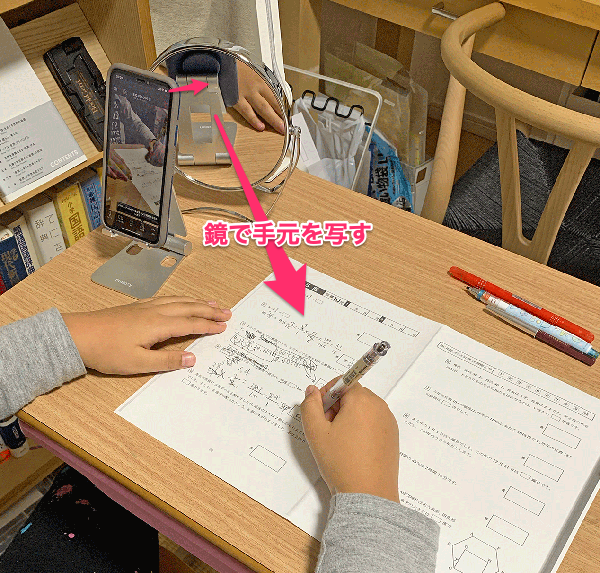
まずこのような配置で、「手元が映るように角度を調節した鏡」をスマートフォンで撮影します。
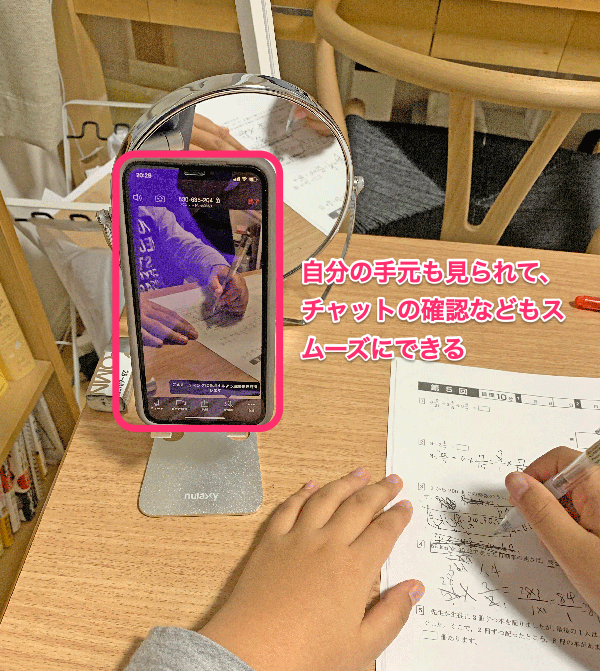
すると、バッチリ手元を撮影することが可能になります。
他の方法とは異なり、スマートフォンの画面を自分の視野に入れながら撮影できるので、Google Meetで送られてきたチャットをスムーズに確認できるのもポイントです。
使用するスタンドと手鏡は、いずれも100円均一などで安価に購入できます。
パソコンを使った手元の映し方
パソコンを使う場合は、外部機器が必要になるため少しコストがかかりますが、安定した手元撮影環境を整えやすいのが特徴です。
- 書画カメラを使って真上から撮影
- 内蔵カメラを使って斜め上から撮影
書画カメラを使って真上から撮影
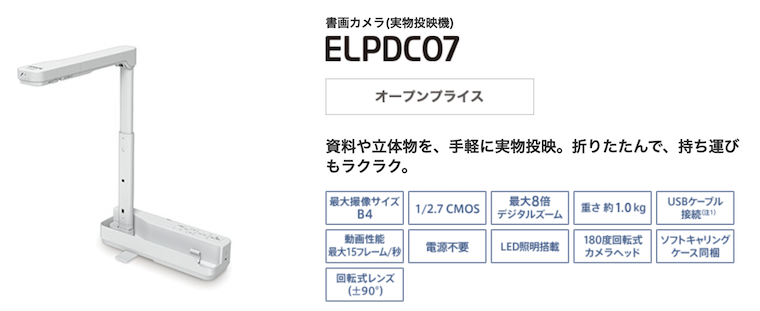
パソコンを使った手元の映し方でも、「書画カメラを使って真上から撮影する」方法は多くの講師・生徒が実践しています。
書画カメラは「手元を映すことに特化したカメラ」で、学校現場やビジネスシーンでは以前から使われてきました。オンライン授業の普及とともに商品数が増え、以前よりも安価に導入できるようになっています。
書画カメラには以下のような便利な機能が搭載されています。
- ズーム(細かい文字も拡大して見せられる)
- 照明・ライト(手元が暗い環境でも鮮明に映る)
- 角度調節(ノートの大きさに合わせて最適な距離を設定できる)
「1万円以上の初期費用がかかる」という点はネックですが、毎回のセットアップが不要で、パソコン1台で本格的な手元撮影環境が完成します。頻繁にオンライン授業を行う家庭には、長期的な投資として十分検討の余地があります。
内蔵カメラを使って斜め上から撮影(応急処置)
ノートパソコンに内蔵カメラが付いている場合、これを使って「斜め上から撮影する」方法も緊急時の選択肢になります。
ただし、パソコン画面を斜め下に向ける必要があるため、「自分自身がパソコンの画面を見ることができない」という致命的なデメリットがあります。相手の顔や画面共有の映像が見えなくなってしまうため、あくまで「応急処置」として考えておきましょう。
- スマホ・タブレット:お手軽。アームスタンドかスタンドを用意するだけ
- 書画カメラ+PC:安定・本格的。初期費用1万円以上が目安
- PCの内蔵カメラ:応急処置のみ。常用は非推奨
手元を映してオンライン授業を始めませんか?
入会金0円・月会費なし。スマホ1台から始められます。
初回無料の先生も多数在籍しています。
※ 無料体験だけでもOK。しつこい勧誘は一切ありません。
講師側の視点:手元を見ながらどう指導するか
オンライン授業で手元が映ることは、生徒側だけでなく講師側にも大きなメリットがあります。
まなぶてらすで活躍する講師陣は、生徒の手元映像を活用しながら以下のような指導を実践しています。
1. 計算のプロセスを確認できる
答えが合っていても、途中の式が間違っている場合があります。手元が見えることで、「どこで迷ったか」「どんな解き方をしたか」をリアルタイムで確認でき、ピンポイントで修正できます。
2. 筆圧・運筆を確認できる
そろばん・習字・ピアノなど、手の動きが学習の核になる科目では、手元映像が特に重要です。正しいフォームかどうかを講師が即座に判断し、細かいアドバイスが可能になります。
3. 解くスピードを把握できる
「手が止まっている時間」が見えることで、どの問題で詰まっているかが一目瞭然。次の課題や説明の調整を即座に行えます。
オンラインでも「指導の見える化」ができる理由
「オンライン授業は対面に劣る」という先入観を持つ保護者の方は少なくありません。しかし手元映像の活用により、対面と変わらない、あるいはそれ以上の学習体験が生まれます。
手元を映しながらノートに書き残す——次回までの宿題ポイントを可視化
手元を映しながらレッスンを受ける大きなメリットは、子ども自身が「その場でノートに書きながら学べる」ことです。講師が「ここを次回までに復習しよう」とノート上で印をつけてあげると、宿題ポイントが本人にも保護者にもひと目でわかります。
特に算数・数学の計算過程や、そろばんの玉の動かし方、英語の書き方など、「動き」を伴う学習は、ノートに残った筆跡そのものが復習材料になります。
なお、まなぶてらすではレッスン内容の録画・録音は禁止しております(講師・生徒双方のプライバシー保護のため)。だからこそ、子ども自身が手を動かして「自分の学びを残す」習慣が、いちばん効く学習記録になります。
保護者が安心できる「見える化」のポイント
手元映像を通じてオンライン授業の「見える化」が進むと、保護者にとっても安心感が生まれます。
保護者が「安心できる」と感じるポイント
- お子さんが何をしているかが画面越しに確認できる
- 講師がどう関わっているかが透明になる
- 授業後に「今日は何を勉強した?」をノートと一緒に振り返れる
- どこで詰まっているかが視覚化されるため、家庭でのフォローがしやすい
まなぶてらすでは、200名以上の講師がそれぞれの工夫で手元映像を活用した指導を行っています。機材を買い揃えなくても、スマホ1台+100円のスタンドからでも「見える化」の授業は始められます。
まなぶてらすの手元を映す方法【動画で確認】
手元の映し方の手順は、まなぶてらす公式YouTubeチャンネルでも動画で解説しています。文章だけでは伝わりにくい細かいセットアップの様子を、映像でご確認いただけます。
動画「ZOOM/Google Meetで手元を映す方法<オンラインレッスン>【まなぶてらす】」
また、手元の映し方PDFマニュアルも無料で公開しています。印刷してお手元に置いておくと便利です。
機材の準備に不安があるときは
「セットアップの手順がわからない」「どんな機材を選べばいいかわからない」という場合は、まなぶてらすの無料ガイダンスサービスをご活用ください。
※ 必要な機材や準備がわからない場合もご安心ください。無料のガイダンスサービスで詳しくサポートいたします。
まなぶてらすのオンライン授業で「手元を映す」指導を体験する

かな 先生
珠算・暗算10段(複数連盟認定)。手元撮影を活用した実践的なそろばんオンライン指導。

きよみ 先生
そろばん指導歴20年以上。手元の動きを細かく確認するオンライン指導が得意。

みゆき 先生
算数・数学・理科。塾講師歴15年以上。ノートの書き方から手元を確認しながら丁寧に指導。
無料体験レッスンで、手元を映すオンライン授業を体験する
先生選びに迷ったら、体験レッスンで相性を確認してから始められます。
※ 無料体験だけでもOK。しつこい勧誘は一切ありません。
よくある質問
Q. スマホ1台で手元とパソコン画面を同時に表示できますか?
A. スマホ1台で「手元カメラ」と「自分の顔・画面」を同時に表示することは難しいです。基本的には「通話用の端末」と「手元撮影用の端末」を2台使う方法が最も安定しています。手元撮影用のスマホとして、古いスマートフォンや2台目の端末を活用する方も多くいます。
Q. タブレット(iPad等)でも手元を映せますか?
A. はい、問題なく使えます。むしろ画面が大きくノート全体を映しやすいため、タブレットはスマホよりも手元撮影に向いている場合があります。アームスタンドに固定すれば真上からの撮影も可能です。
Q. 書画カメラはどのような製品を選べばよいですか?
A. オンライン授業用であれば、PCのUSBポートに接続できるWebカメラ型の書画カメラ(1万円〜2万円台)で十分です。ズーム機能と照明付きのものを選ぶと、暗い部屋でも鮮明に手元を映せます。まなぶてらすの無料ガイダンスサービスでも機材選びの相談を承っています。
Q. Google Meetで手元カメラを切り替える方法は?
A. Google Meetでは、通話中に設定メニューからカメラを切り替えることができます。手元撮影用のスマホをPCにつなぐか、別の端末でGoogle Meetに参加して手元用カメラとして使う方法が一般的です。詳しい設定方法はGoogle Meetを使ったオンライン授業の方法の記事をご参照ください。
Q. まなぶてらすでは手元を映す方法を教えてもらえますか?
A. はい。無料のガイダンスサービスで、機材の選び方から接続方法まで丁寧にサポートしています。初めてオンライン授業を受ける方も安心してご利用いただけます。
関連記事
- 【Zoom/Google Meet】手元の映し方PDF&動画マニュアル【スマホ/タブレット/PC】(PDFマニュアルと動画で手順を詳しく解説)
- ビデオ通話サービス「Google Meet」を使ったオンライン授業の方法を4ステップで解説
- オンライン授業がつながりにくい?3ステップで解決する究極の対処法!
- 【オンライン家庭教師の始め方】5つのステップで利用を開始しよう!
この記事の著者
まなぶてらす編集部
「まなぶてらす」は、勉強も習い事もひとつの場所で学べるオンライン家庭教師サービスです。一人ひとりの「好き」や「得意」を伸ばし、お子さまの強みを育てることを大切にしています。学びに関する最新情報や、家庭学習に役立つ知識をお届けします。
この記事の監修者

坂本七郎
まなぶてらす代表・家庭学習コンサルタント
5,000人以上の保護者への学習相談実績を持つ家庭学習の専門家。著書15冊(累計26万部以上)。NHK Eテレなど多数メディアに出演。2016年にオンライン家庭教師「まなぶてらす」を設立し、多様な学習ニーズに対応するサービスを運営。